ZE-COMETC
ONLINE
ZE-COME TC // INFOGRAFIS VISUAL

INFOGRAFIS PERAKITAN KOMPUTER

> Diagram visual buat nguatin pemahaman materi perakitan PC_

DIAGRAM ALUR IPO (INPUT → PROCESS → OUTPUT)

Konsep dasar kerja komputer: data masuk lewat input, diproses CPU, lalu hasilnya ditampilin lewat output. Ini siklus yang terus berulang selama komputer nyala.

INPUT
Keyboard
Mouse
Mic
Scanner
PROCESS
CPU + RAM
ALU Hitung
CU Atur
Register
OUTPUT
Monitor
Printer
Speaker
Proyektor
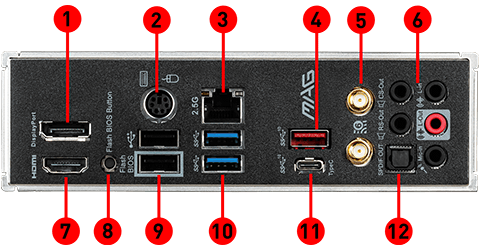
Back Panel I/O — port output motherboard
// BACK PANEL I/O Port output motherboard: USB, LAN, Audio, DisplayPort, HDMI, dll.
HIERARKI MEMORI (PIRAMIDA)

Semakin ke atas = makin cepat tapi makin kecil & mahal. Semakin ke bawah = makin lambat tapi makin besar & murah. CPU akses dari atas dulu, kalau gak ada baru turun ke bawah.

Register< 1 ns // KB
Cache L1/L2/L31-10 ns // MB
RAM (DDR4/5)~100 ns // GB
SSD NVMe/SATAμs // ratusan GB
HDD / Cloudms // TB
↑ Cepat / Mahal / Kecil Lambat / Murah / Besar ↓
ARSITEKTUR CPU (BREAKDOWN)

CPU punya tiga bagian utama: ALU buat hitung, CU buat atur koordinasi, dan Register buat simpan data sementara. Semua dikendalikan lewat clock dan bus internal.

ALU
Aritmatika + Logika
(+ - × ÷ AND OR NOT)
CU
Control Unit
Atur Fetch-Decode-Execute
REGISTER
Memori tercepat di dalem CPU // simpan instruksi & data aktif
SYSTEM BUS — Data Bus + Address Bus + Control Bus
PERBANDINGAN KECEPATAN STORAGE

Skala relatif kecepatan baca (read speed). NVMe paling ngebut karena lewat PCIe langsung, HDD paling pelan karena masih pake piringan mekanik.

HDD SATA
~150 MB/s
SSD SATA
~550 MB/s
SSD NVMe
~3.500 MB/s
NVMe Gen4
~7.000 MB/s
RAM DDR5
~50 GB/s
PERBANDINGAN UKURAN KOMPONEN

Skala ukuran fisik relatif (lebar). CPU paling kecil tapi paling penting, motherboard paling luas karena tempat nempel semua komponen.

CPU
~4 cm
RAM DIMM
~13 cm
SSD M.2
~8 cm
GPU
~28 cm
PSU
~15 cm
Motherboard
~30 cm
ALUR PROSES BOOT (FLOWCHART)

Urutan yang dilewatin komputer dari tombol power ditekan sampai OS siap dipake. Kalau ada error di salah satu tahap, proses berhenti dan kasih tanda (beep code / debug LED).

1Power ON — PSU kirim sinyal Power Good ke motherboard
↓
2POST (Power-On Self Test) — cek CPU, RAM, GPU, storage
↓
3BIOS/UEFI inisialisasi hardware & seting boot priority
↓
4Bootloader dimuat dari storage (MBR/GPT/EFI partition)
↓
5Kernel OS load ke RAM — driver hardware di-init
↓
6Login screen tampil — OS siap dipake user
DIAGRAM AIRFLOW DI CASING

Prinsip dasar pendinginan casing: udara dingin masuk dari depan, ngalir lewat komponen panas (CPU, GPU), lalu ditarik keluar oleh fan belakang & atas. Jangan balik arah, panas bakal numpuk.

// FRONT (INTAKE) — udara dingin masuk //
FAN 1
FAN 2
FAN 3
FAN 4
alur udara ngalir ke bawah lewat komponen
« GPU (panas) »   « CPU + Heatsink (panas) »
fan exhaust narik udara panas keluar
EXH 1
EXH 2
TOP 1
TOP 2
// BACK + TOP (EXHAUST) — udara panas keluar //
TIMELINE KOMPUTER GENERASI 1-5

Perkembangan komputer dari tabung vakum raksasa sampe AI generasi baru. Tiap generasi punya komponen utama yang nentuin kecepatan, ukuran, dan efisiensi.

GEN 1
1946–1959
Tabung Vakum
(Vacuum Tube)
ENIAC, UNIVAC
GEN 2
1959–1965
Transistor
IBM 1401, PDP-8
GEN 3
1965–1971
IC
(Integrated Circuit)
IBM 360
GEN 4
1971–sekarang
Microprocessor
(VLSI)
Intel 4004, PC, Laptop
GEN 5
2010+ — kini
AI / Quantum
Parallel / Neural
ChatGPT, Watson, Quantum
SIKLUS INSTRUKSI CPU (FETCH → DECODE → EXECUTE → WRITE)

CPU ngejalanin instruksi lewat 4 tahap berurutan. Tiap tahap punya tugas spesifik. Pipeline modern bikin beberapa instruksi diproses paralel biar makin ngebut.

1FETCH — Ambil instruksi dari RAM ke Register
↓
2DECODE — Control Unit terjemah instruksi jadi sinyal kontrol
↓
3EXECUTE — ALU jalankan operasi (aritmatika/logika/I-O)
↓
4WRITE-BACK — Simpan hasil ke Register atau RAM
URUTAN PERAKITAN PC (12 LANGKAH)

Urutan baku yang direkomendasiin biar rakit aman, gampang, & efisien. Mulai dari CPU di luar casing dulu, baru pasang ke casing.

1Siapkan alat + anti-static wrist strap
↓
2Pasang CPU ke socket motherboard
↓
3Pasang RAM ke slot DIMM (dual channel)
↓
4Thermal paste + pasang heatsink
↓
5Pasang M.2 SSD + motherboard ke casing
↓
6Pasang GPU + storage SATA + kabel power
↓
7Front panel + fan + test POST di BIOS
POST BEEP CODES (AMI BIOS)

Bunyi beep pas boot = kode error dari BIOS. Tiap polo beep = masalah berbeda. Dengar baik-baik pas nyalain PC buat diagnose cepat.

1 pendek
Normal, POST OK
1 panjang
RAM error
1 pjg + 2 pdk
Video error
1 pjg + 3 pdk
GPU error
2 pendek
Parity RAM
3 panjang
Keyboard error
Continous
Power/RAM
Alternating
CPU overheat
KABEL POWER PC (JENIS & FUNGSI)

Tiap kabel power dari PSU punya tujuan beda. Jangan salah colok! Cek connector sebelum pasang.

24-pin ATX → Motherboard (daya utama board)
4/8-pin EPS → CPU (daya processor)
6/8-pin PCIe → GPU (daya VGA card)
16-pin 12VHPWR → GPU RTX 40/50 (600W)
SATA Power → SSD/HDD SATA
Molex → Fan, legacy (jarang dipake)
EVOLUSI RAM DDR (GENERASI)

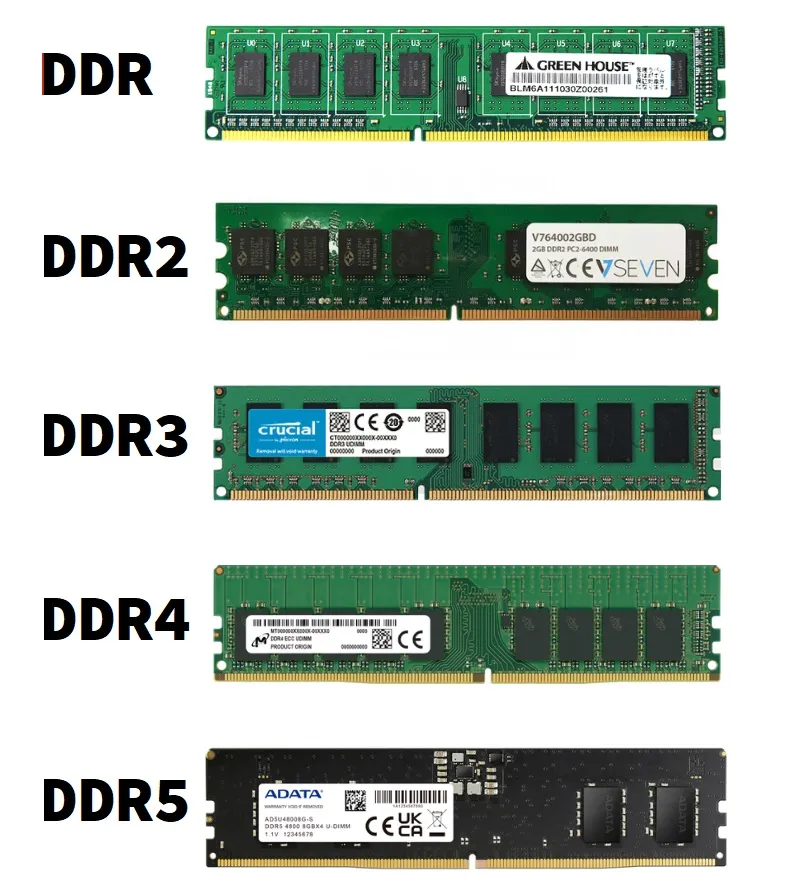
Tiap generasi DDR makin cepat & efisien. DDR5 punya on-die ECC & dual 32-bit channel, jauh meninggal DDR3.

DDR3
2133 MT/s
DDR4
3200 MT/s
DDR5
8800 MT/s
PSU EFFICIENCY RATING (80 PLUS)

Makin tinggi rating = makin efisien = hemat listrik + lebih dingin. Gold recommended buat gaming.

White
80%
Bronze
85%
Gold
90%
Platinum
92%
Titanium
94%

GALERI KOMPONEN

Klik gambar untuk info detail komponen PC
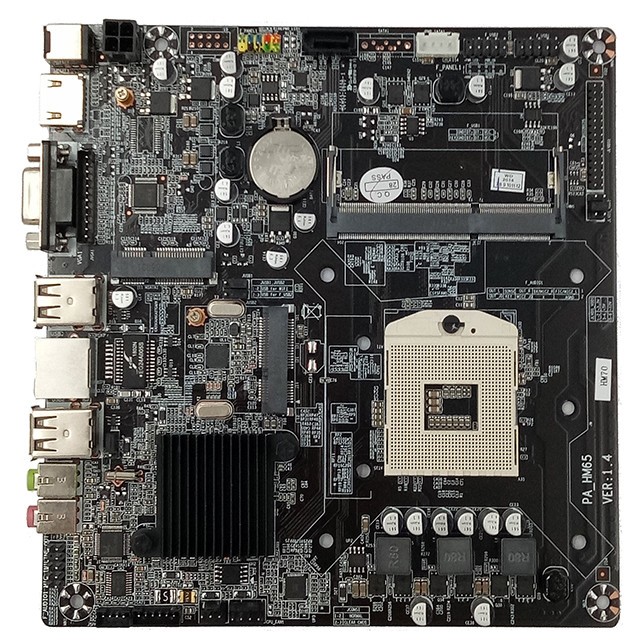
MotherboardMotherboard
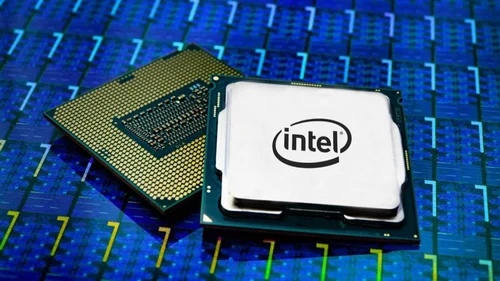
CPUCPU
RAMRAM
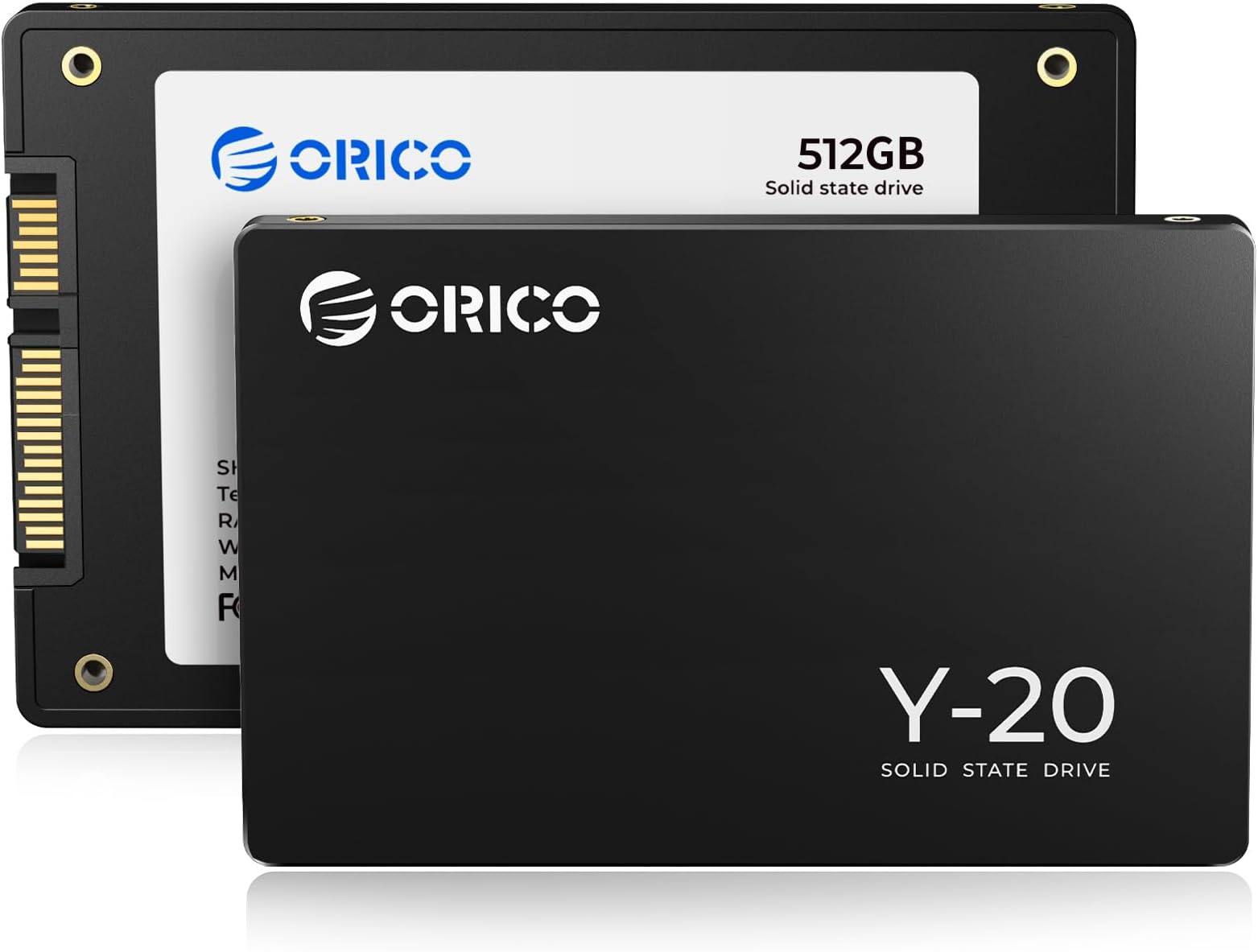
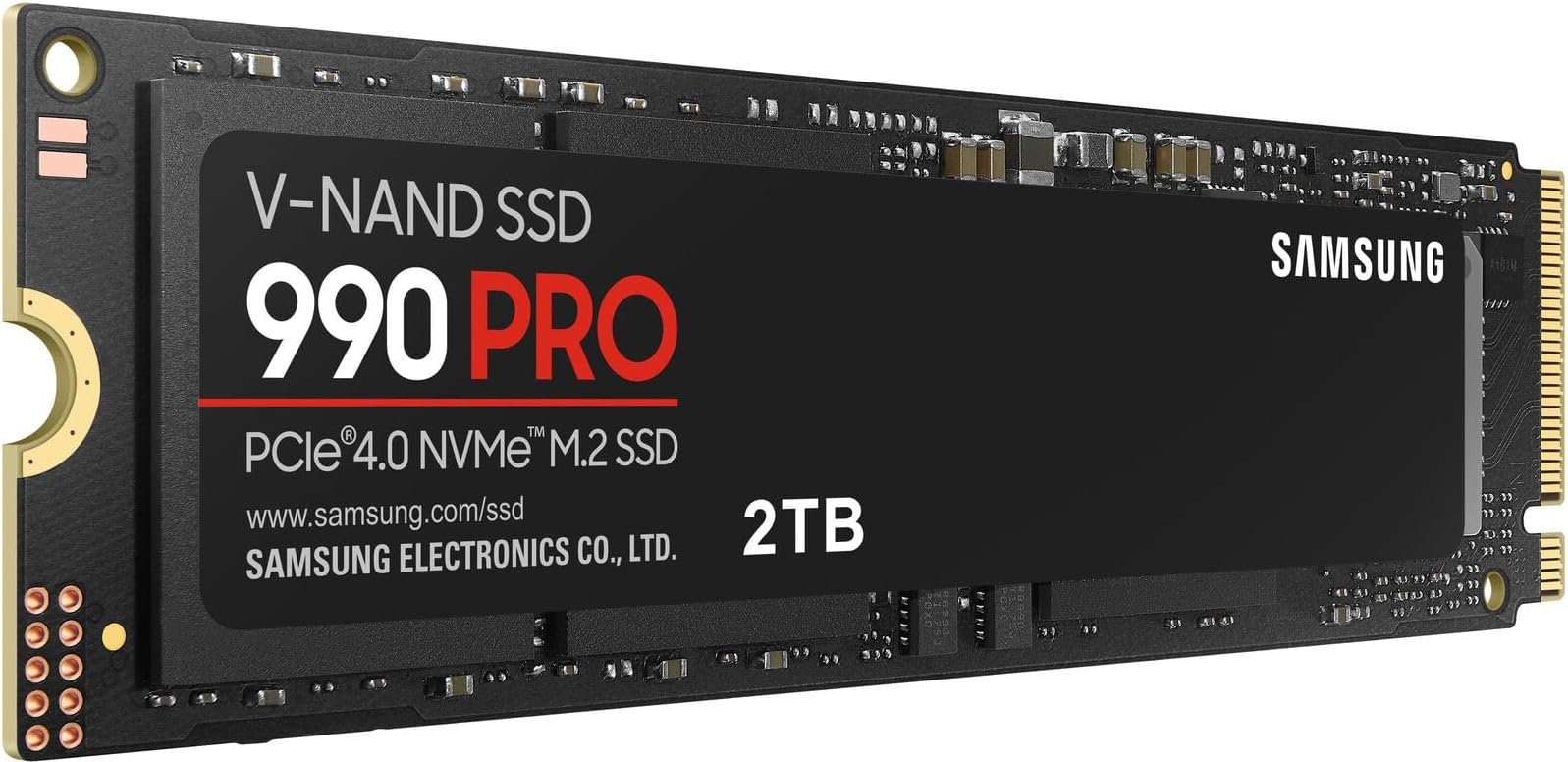
SSDSSD
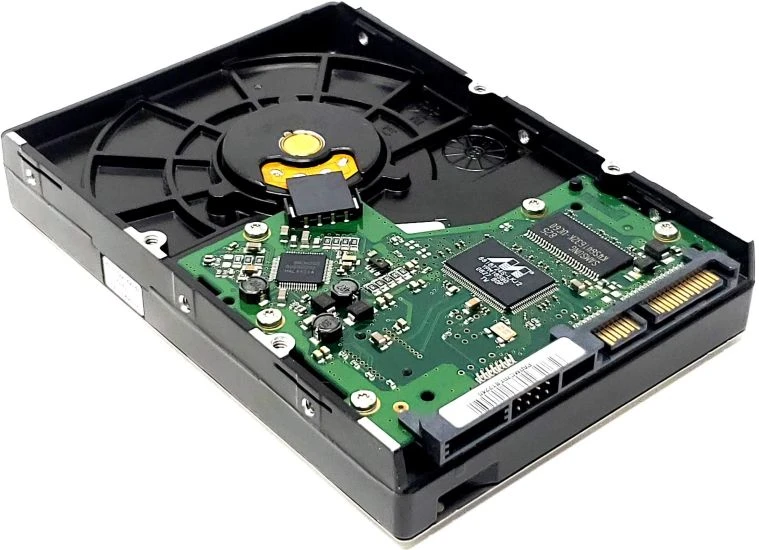
HDDHDD
M.2 NVMeM.2 NVMe
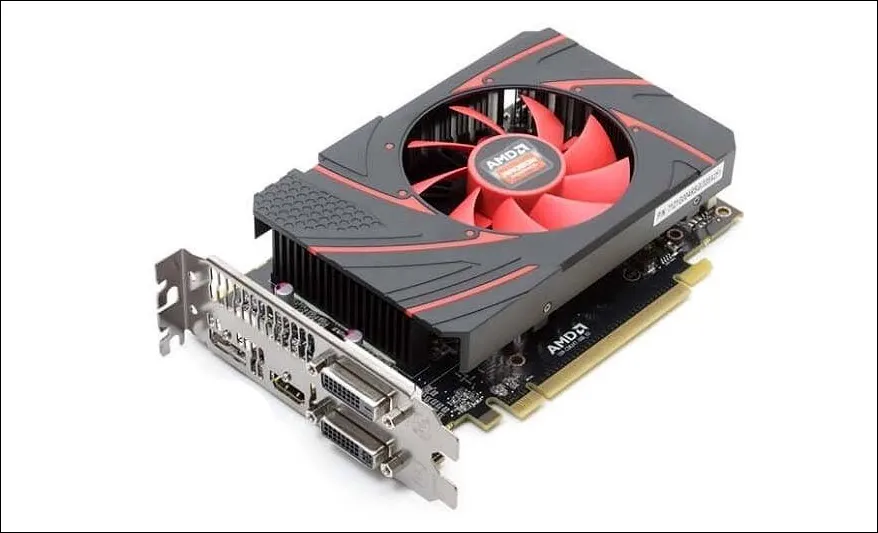
GPUGPU
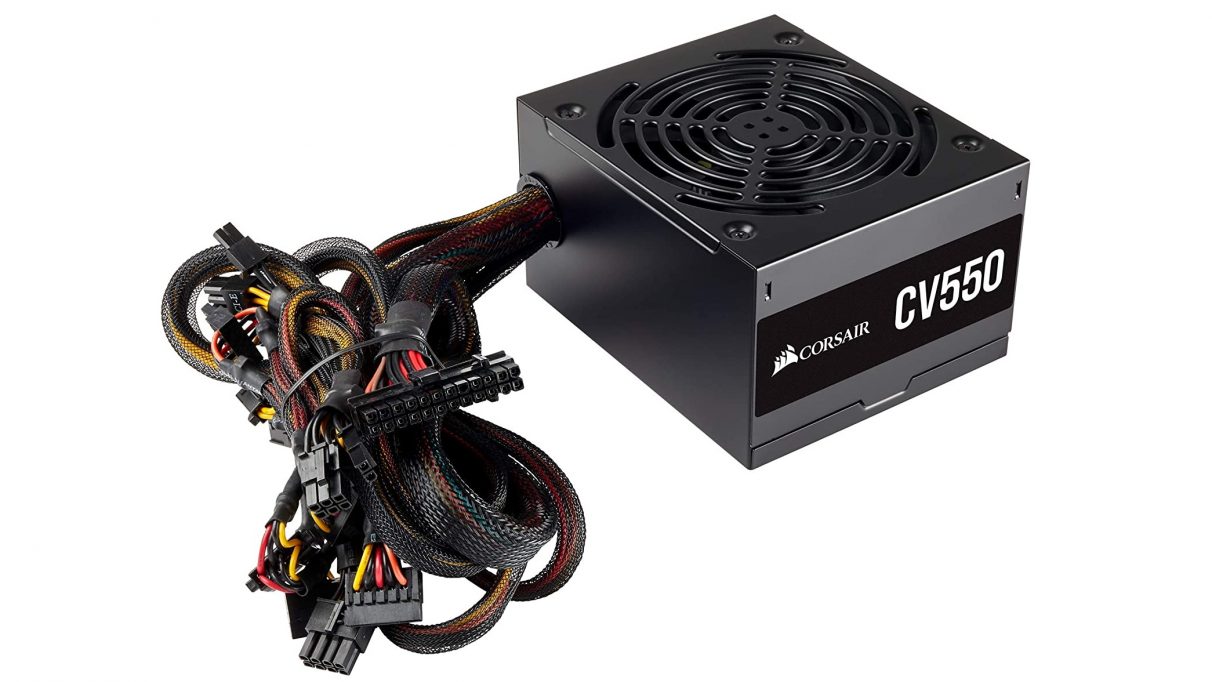
PSUPSU
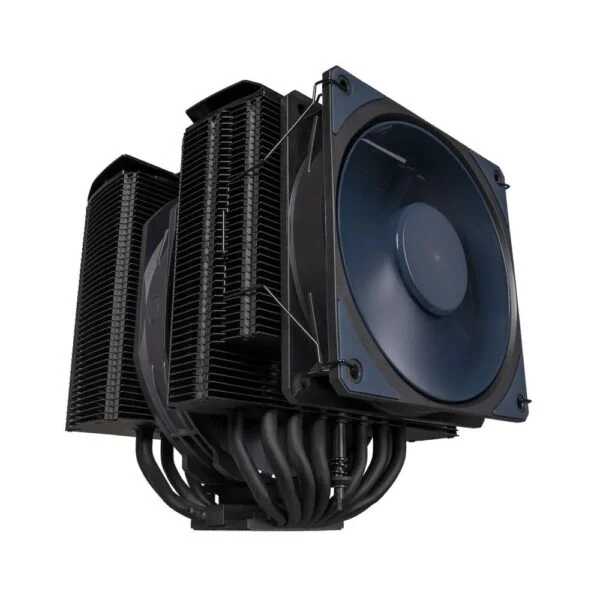
CoolerCooler
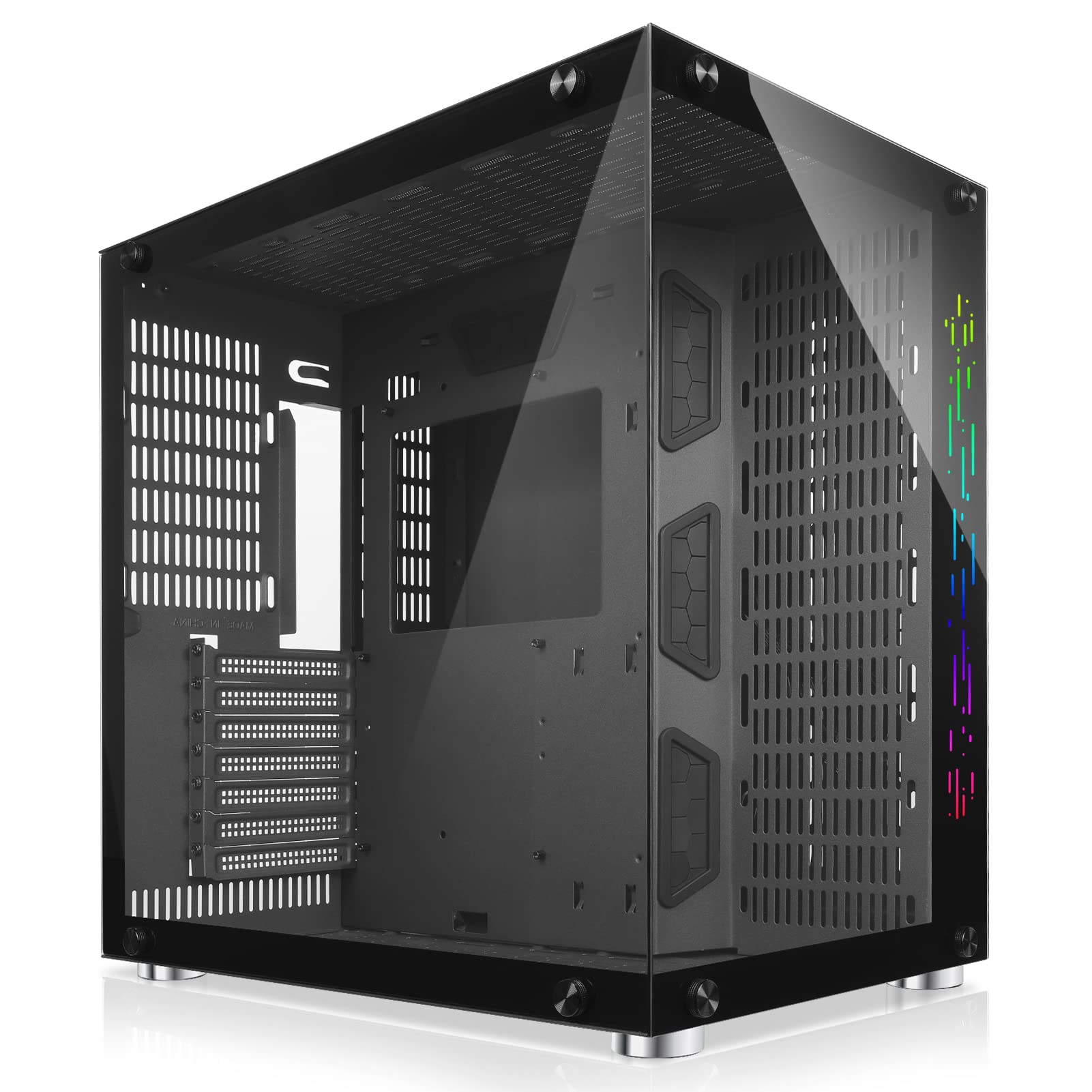
CasingCasing
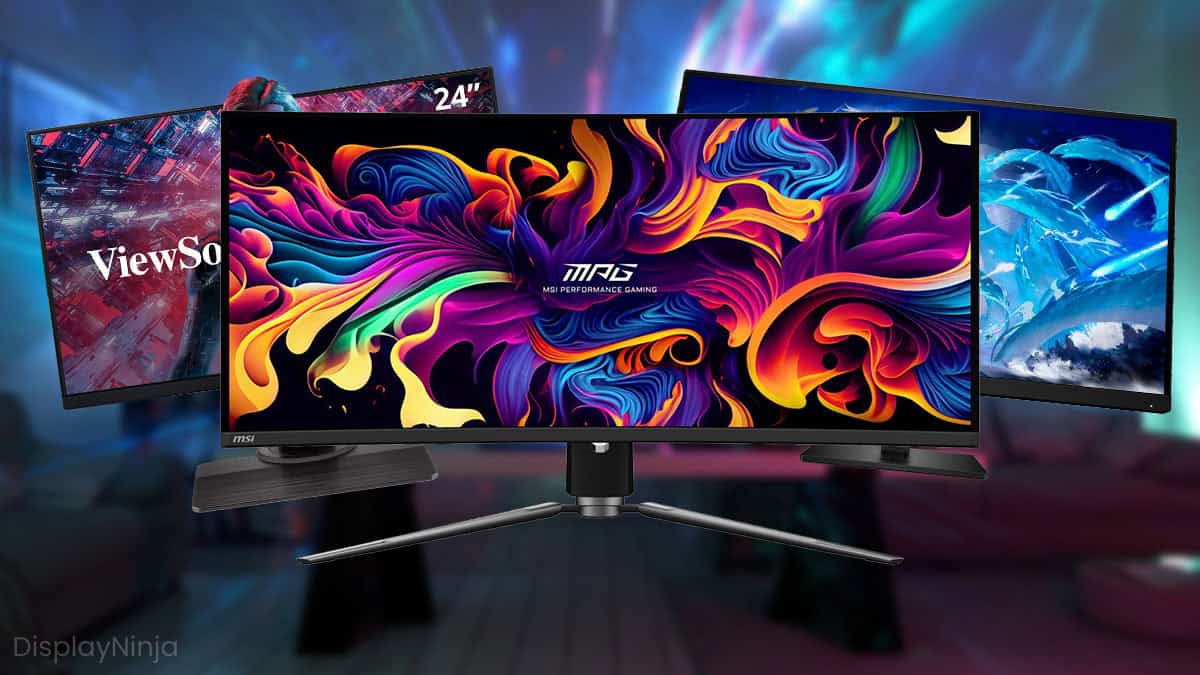
MonitorMonitor
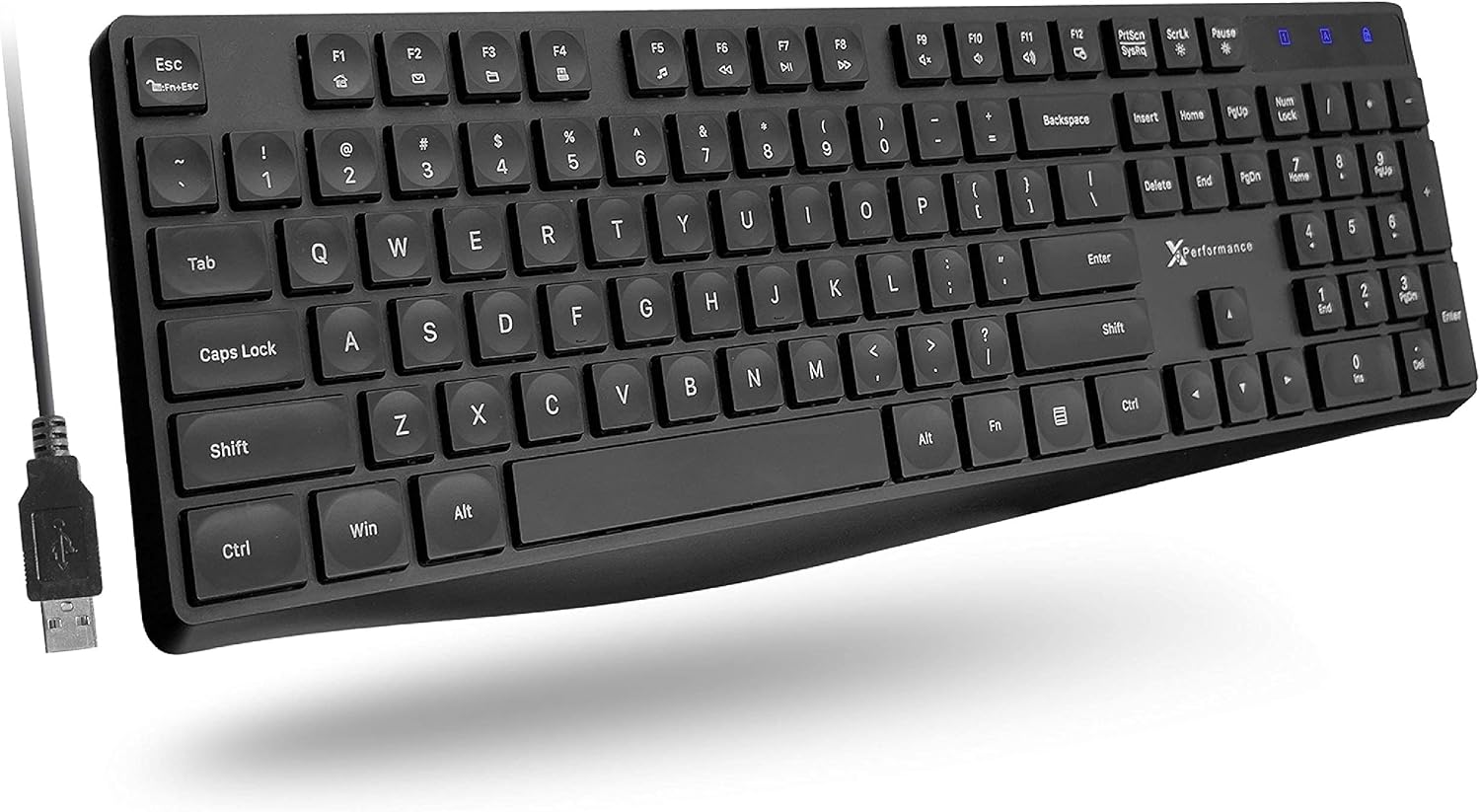
KeyboardKeyboard